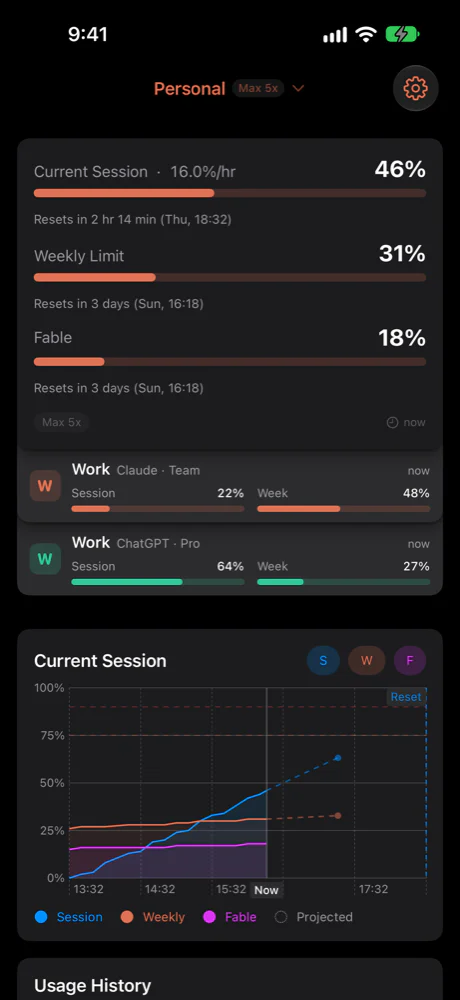

多帳號
同時支援
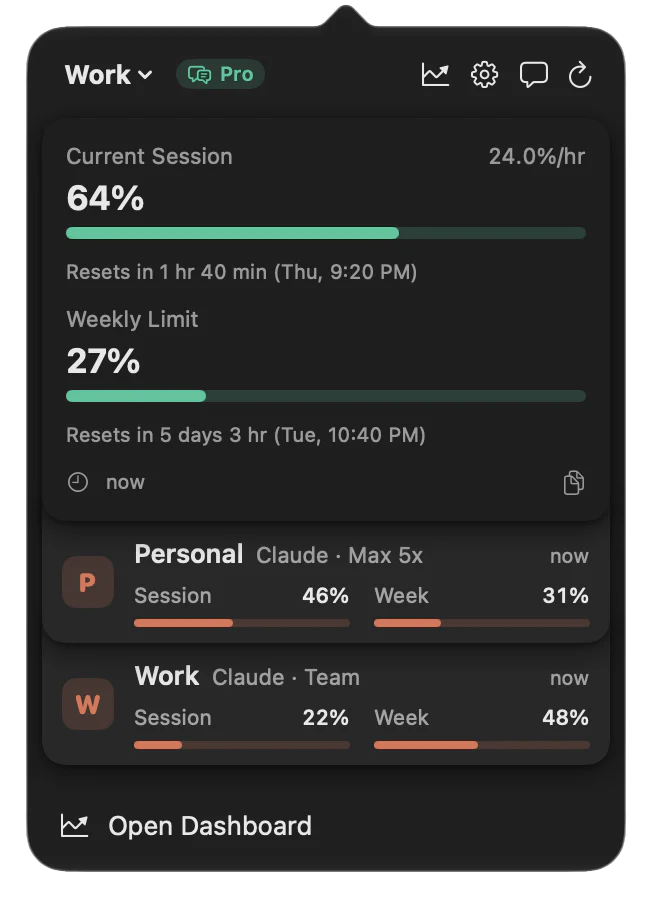
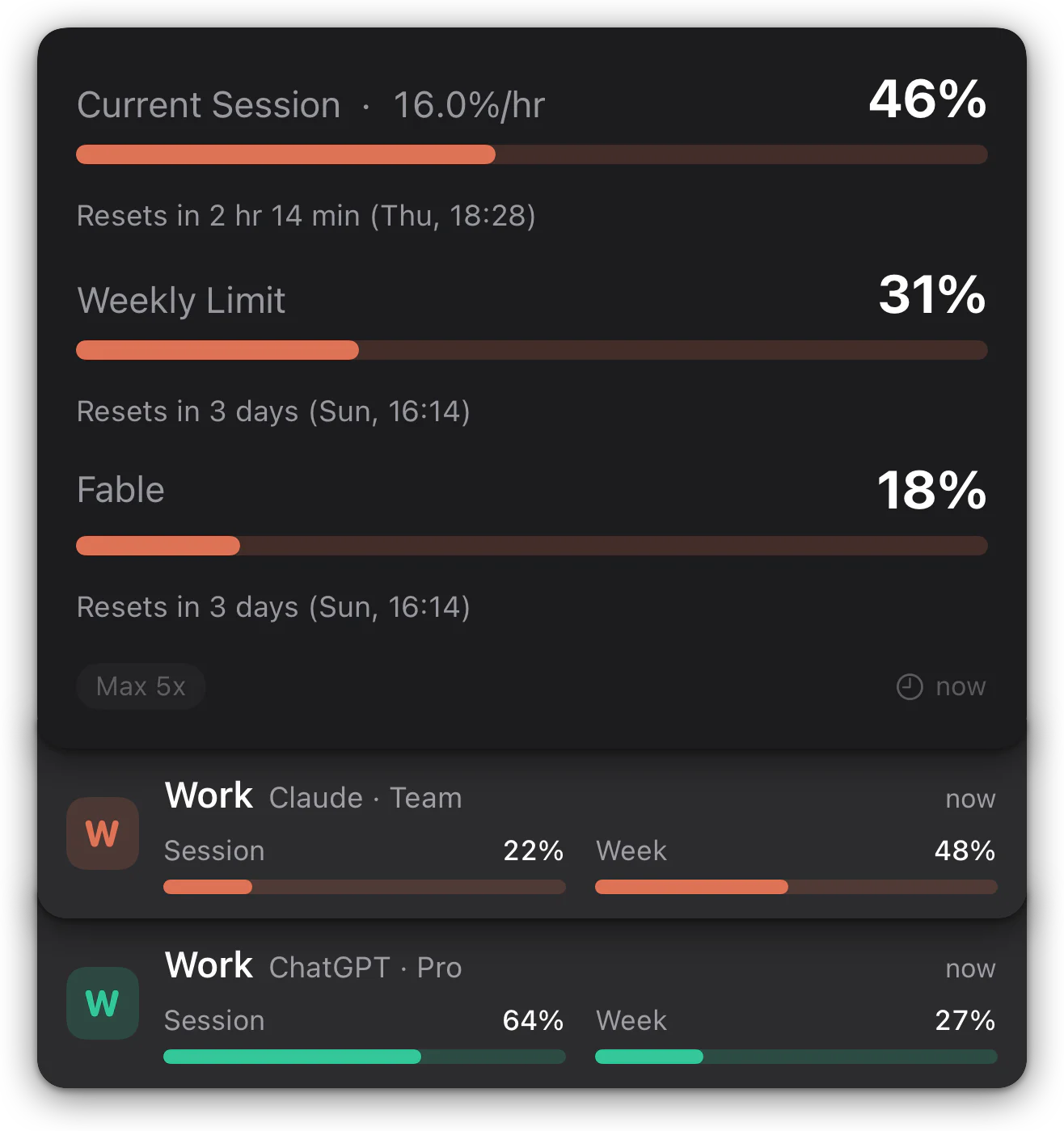
加入你的個人帳號和工作帳號,Claude 和 ChatGPT 都可以,全部集中在同一處。每個帳號各自保留用量、歷史紀錄和方案資訊,並全部在背景更新,打開哪一個都已是最新資料。
 Usage for Claude + ChatGPT
取得 Mac 版
取得 App
Usage for Claude + ChatGPT
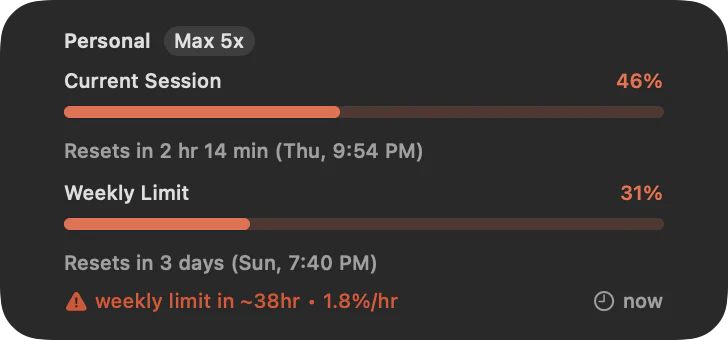
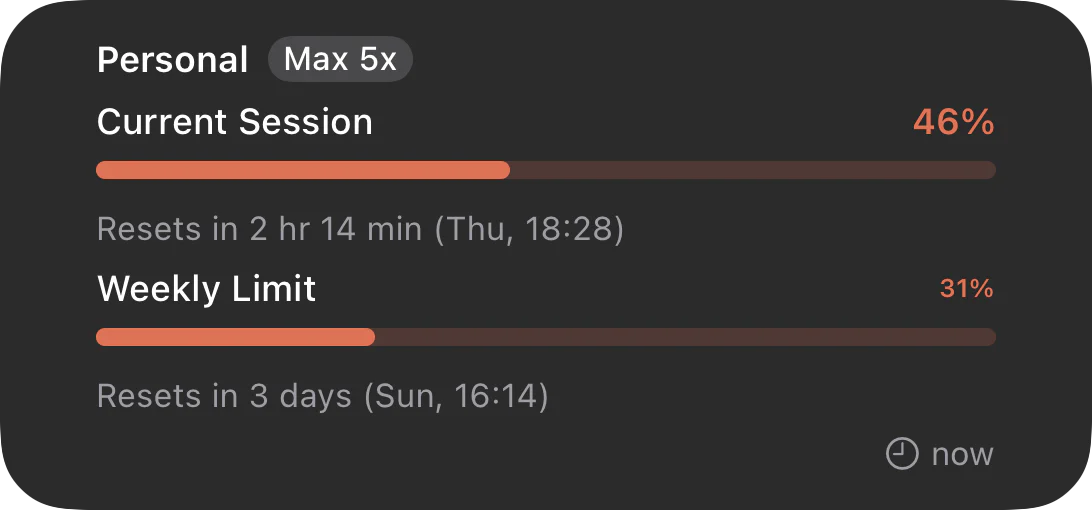
Usage for Claude + ChatGPT 把工作階段和每週上限放進選單列,還剩多少、何時重設,隨時心裡有數。Usage for Claude + ChatGPT 把工作階段和每週上限直接顯示在 iPhone 和 iPad 的主畫面與鎖定畫面上,還剩多少,隨時心裡有數。
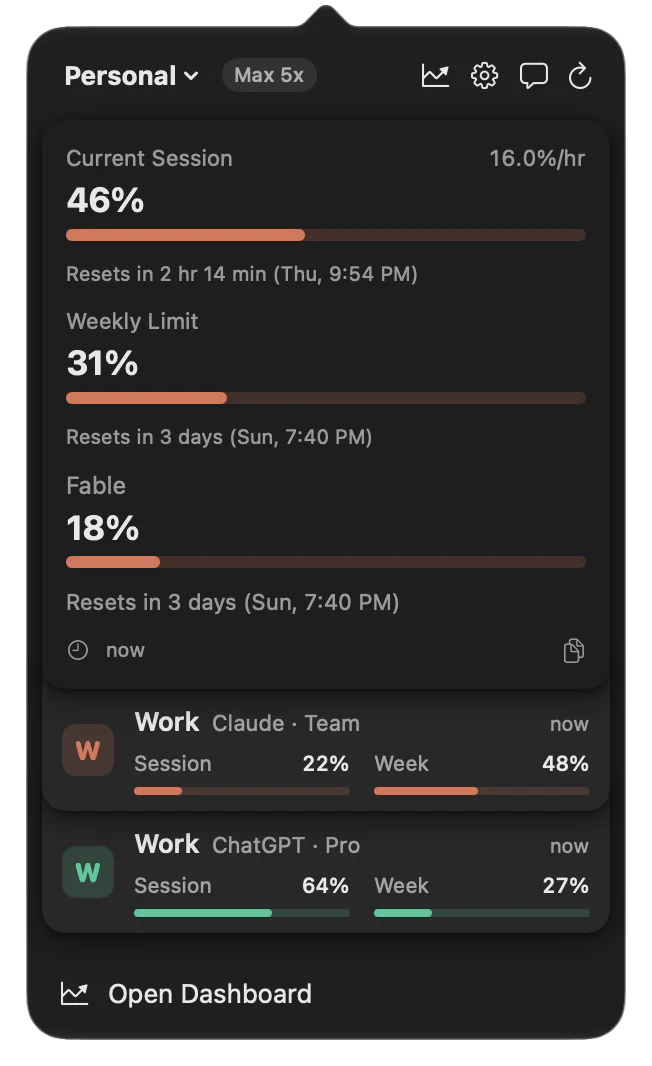
加入你的個人帳號和工作帳號,Claude 和 ChatGPT 都可以,全部集中在同一處。每個帳號各自保留用量、歷史紀錄和方案資訊,並全部在背景更新,打開哪一個都已是最新資料。
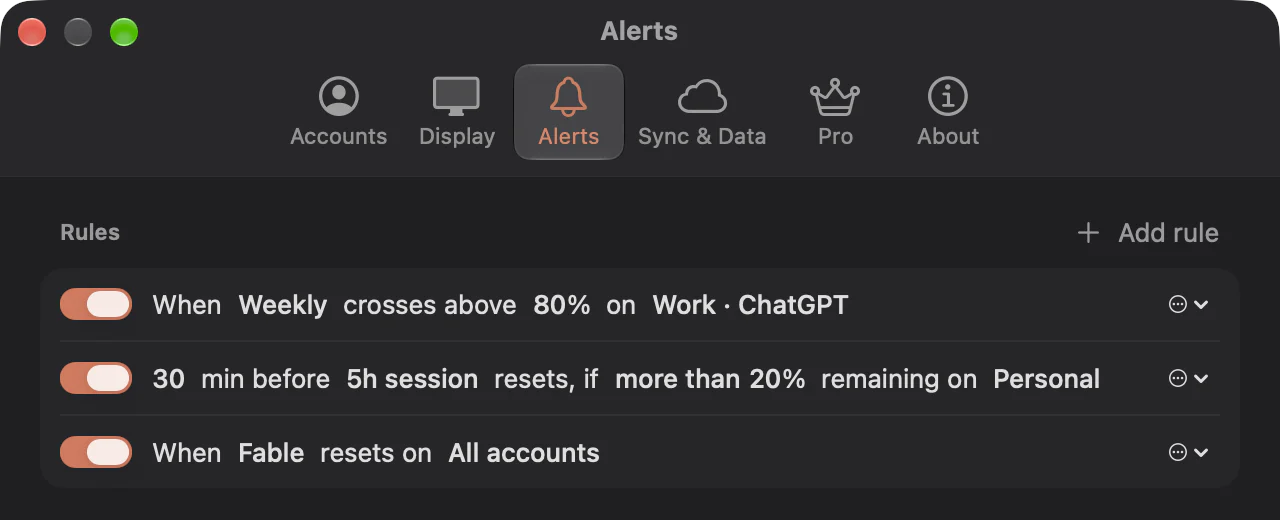
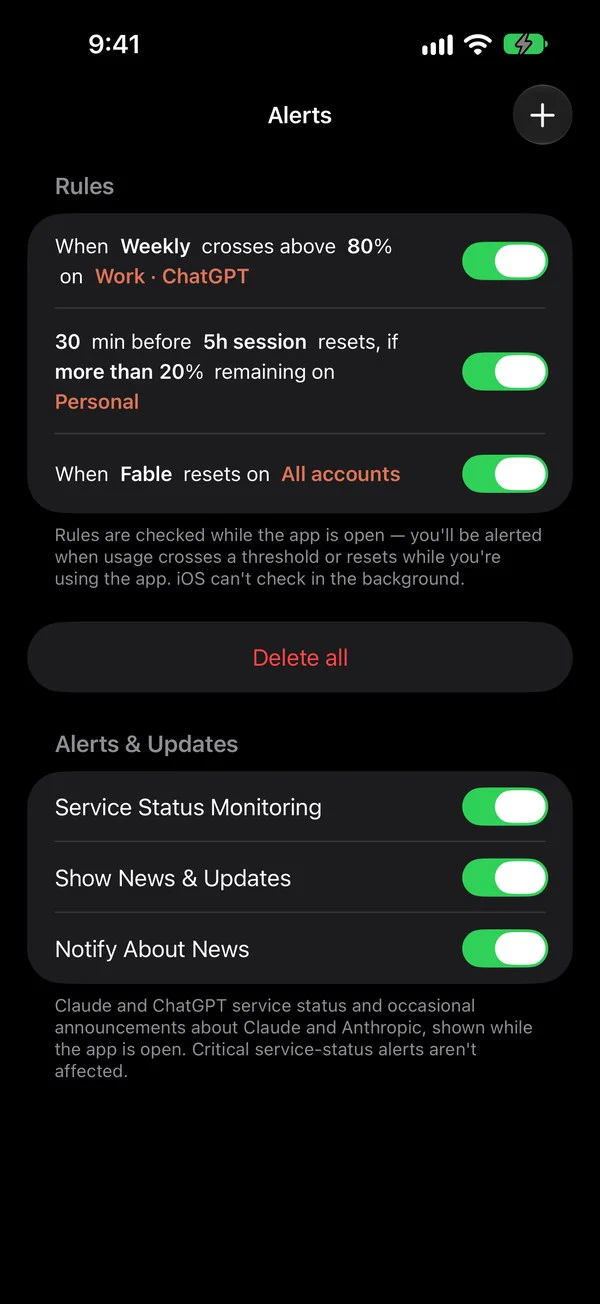
用一句白話描述你想要的提醒,例如「用到 80% 時提醒我」,App 就會把它變成規則。額度用完之前、照目前速度即將用盡時,或是上限重設的那一刻,都能收到通知。
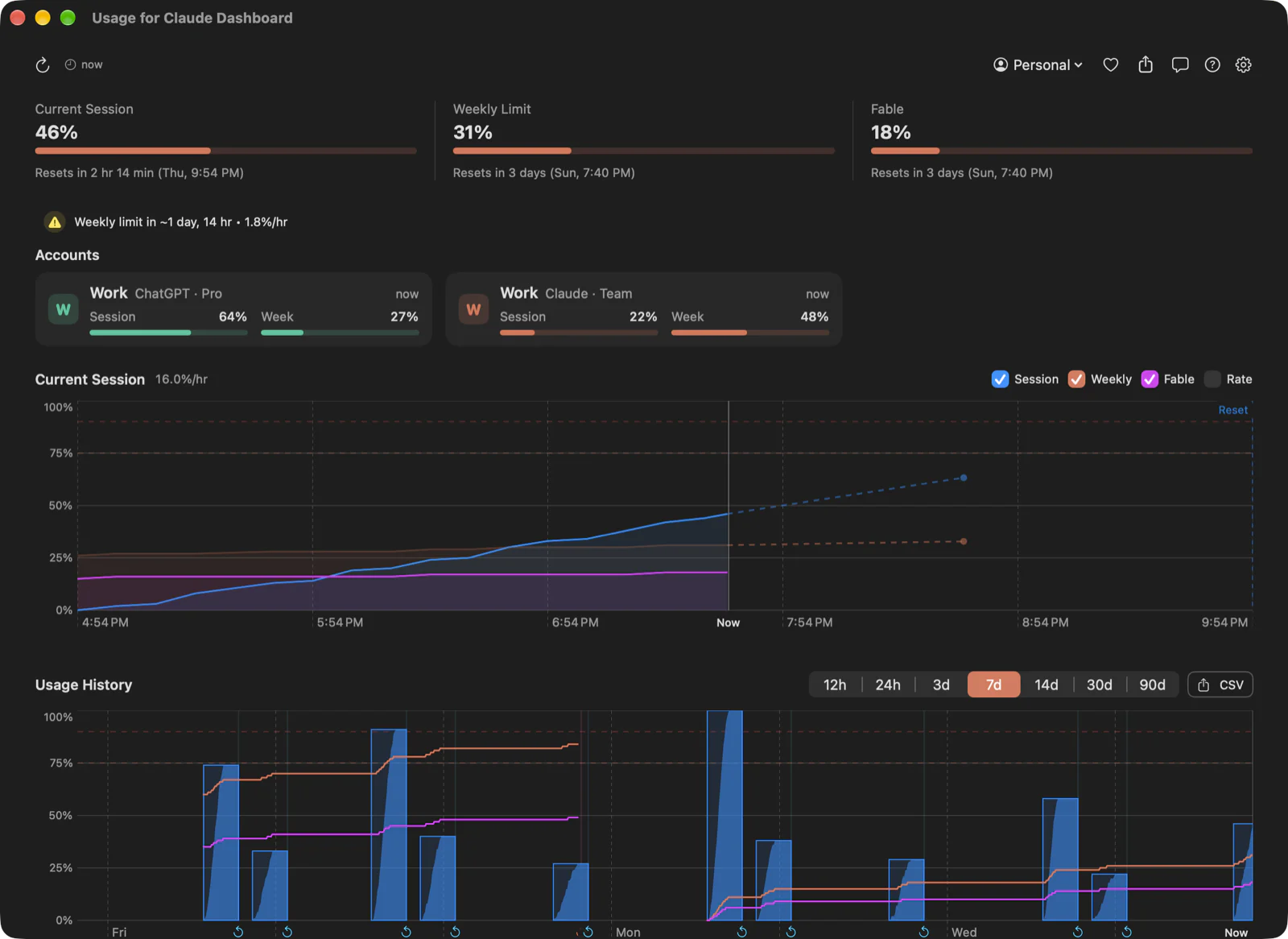
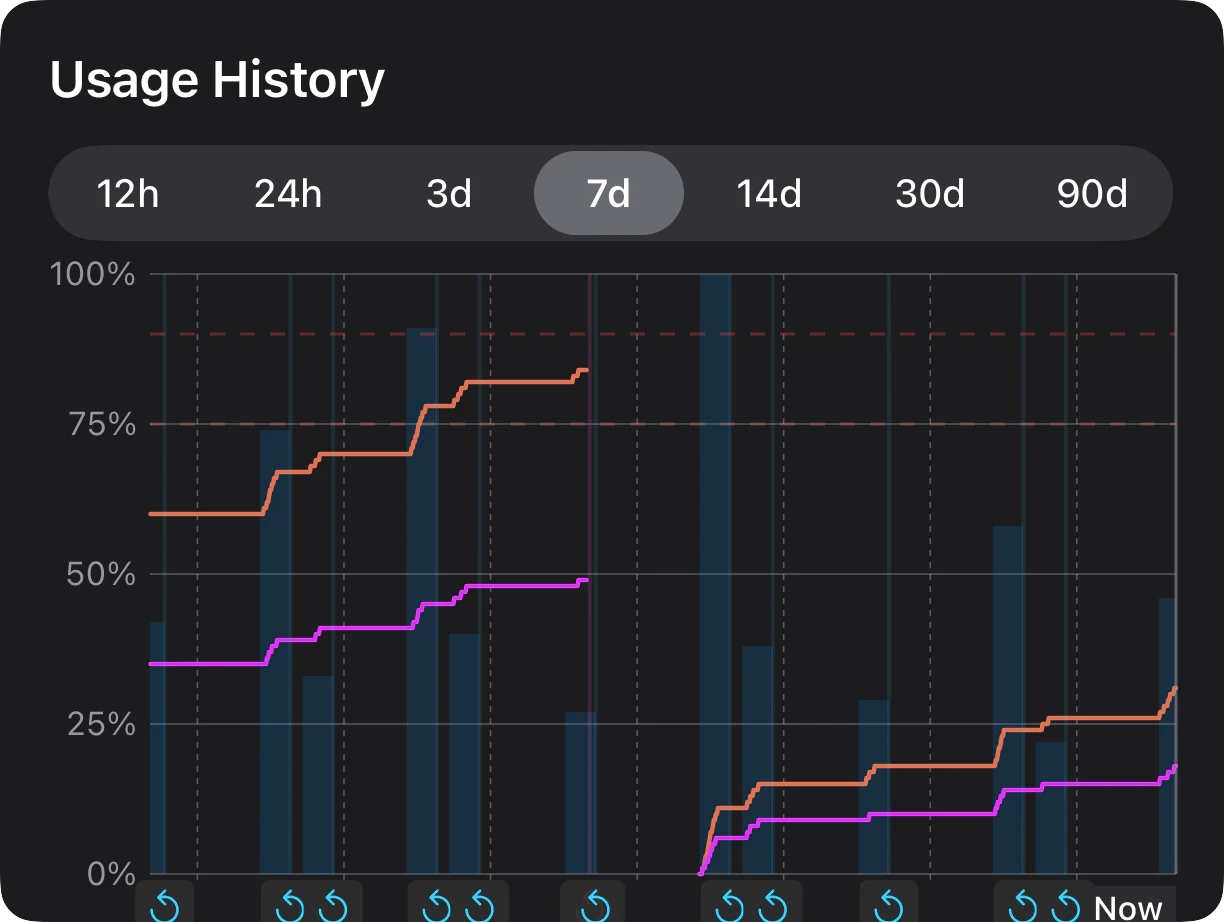
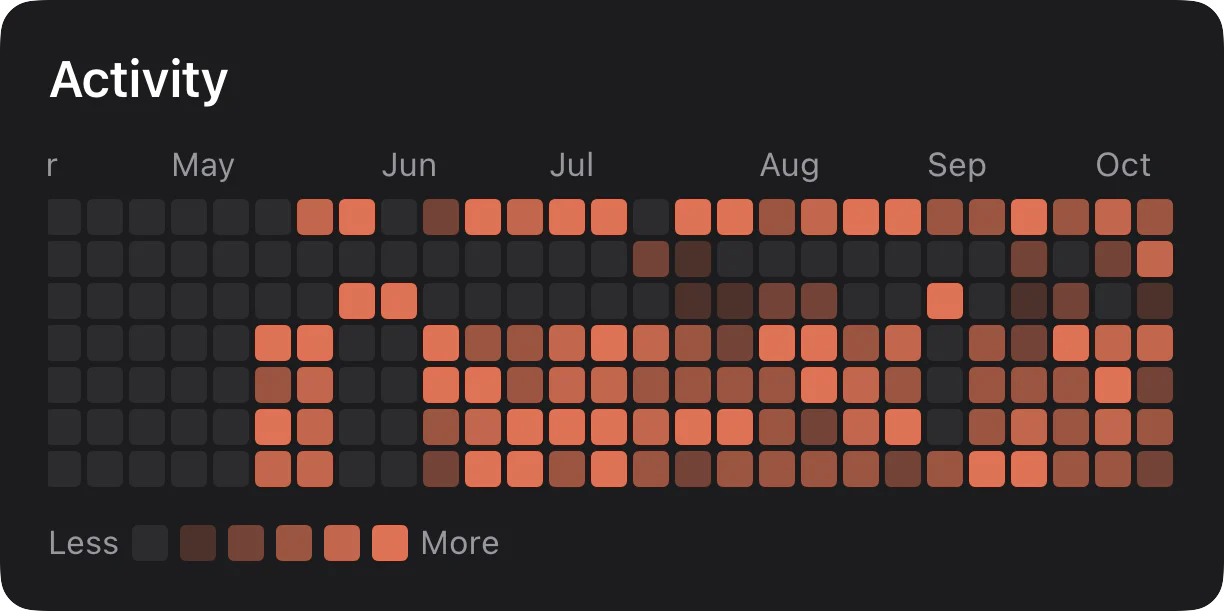
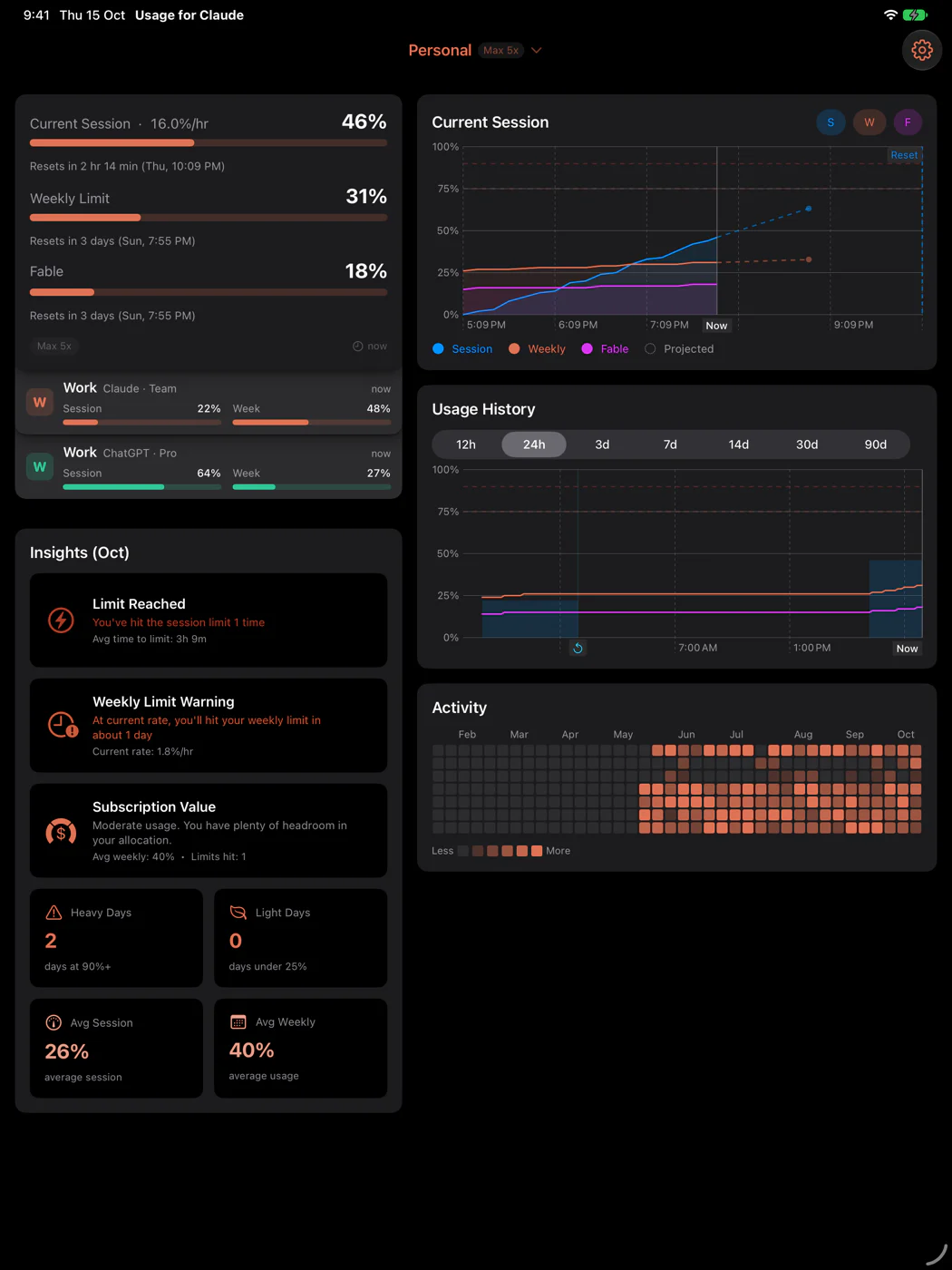
儀表板圖表圖表即時呈現每一個工作階段和過去 90 天的用量,並標出每次重設。全年活動網格讓你一眼看出自己何時最拚。
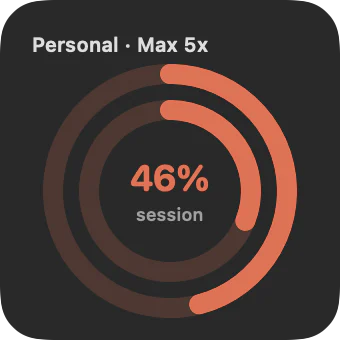
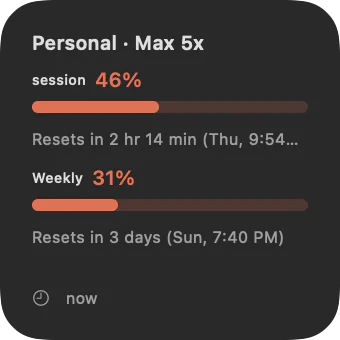
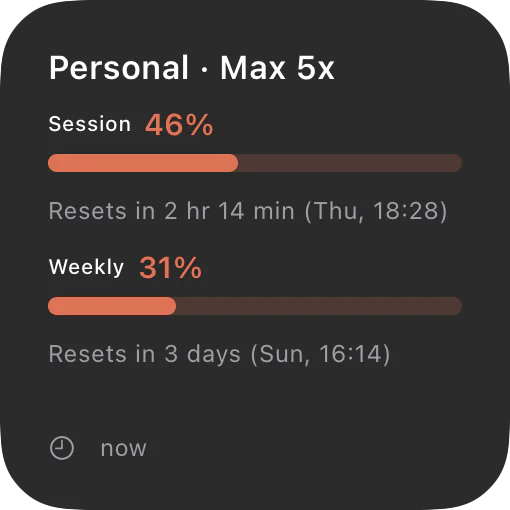
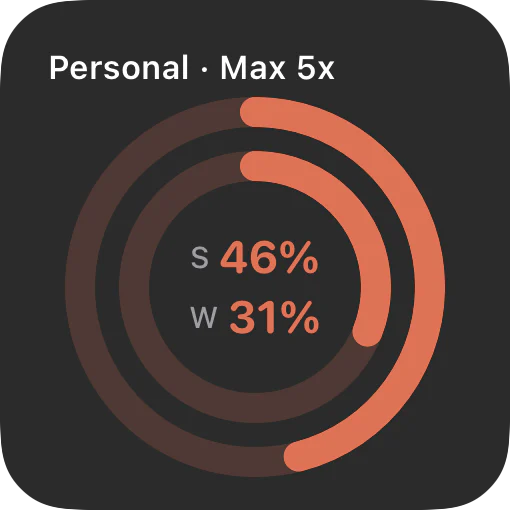
圓環、長條圖和精簡三種小工具,把上限放在桌面和通知中心。主畫面和鎖定畫面小工具以圓環、長條圖或純數字顯示上限,瞄一眼就知道。每個小工具都能各自選擇帳號,並依需要顯示已用量或剩餘量。
直接在 iPhone 或 iPad 上登入,不需要 Mac。同樣的帳號、圖表和提醒一應俱全,還有主畫面和鎖定畫面小工具,以及手錶上的複雜功能,全部透過 iCloud 同步。iPad 在大螢幕上提供完整 App,手錶在任何錶面上顯示你的上限,Mac App 則把它們放進選單列。一切都透過你自己的 iCloud 同步。
Claude 或 ChatGPT 發生服務中斷時,選單列圖示上會亮起一個圓點,按一下就能查看詳細資訊。Claude 或 ChatGPT 發生服務中斷時,橫幅會立即提醒你,點一下就能查看詳細資訊。
可顯示百分比、逐漸填滿的圓餅圖或純文字,計算已用量或剩餘量都可以。
圓形和矩形鎖定畫面小工具顯示工作階段和本週用量,不必解鎖手機。
依模型查看訊息數、工具呼叫和 Token 用量,資料讀取自你 Mac 上的統計檔案,絕不離開你的裝置。
Apple Watch 複雜功能在任何錶面上顯示你的上限,並在背景自動更新。
腳本、代理程式和儀表板可以從一個只在你 Mac 上監聽的小型伺服器讀取即時上限。
直接在 iPhone 或 iPad 上登入,App 會自行取得你的用量。
帳號卡片堆可選簡潔、詳細或圖表樣式,重設時間可顯示為倒數計時或確切時刻,還能選擇哪些帳號在選單列占有一席之地。為每個小工具指定帳號。
你在 Claude 和 ChatGPT 的官方頁面登入。密碼絕不儲存,用量資料只存在你自己的 iCloud 中。
ChatGPT accounts tracked just like Claude, three ways to see all your accounts, several of them side by side in the menu bar, a redesigned Settings window and the full app on iPad.
Claude's 5-hour session window and its weekly limit reset on very different clocks. How each one works, where to see your reset times, and what a limit reset is.
Pro, Max and Team subscribers got one free limit reset with Opus 5.5. Where to find it, how to use it, and when it is worth spending before it expires.